Petit article express pour vous présenter (enfin) un diagramme créé il y a plusieurs semaines et que je n’avais pas eu le temps de tisser.
L’idée est venue d’un bracelet réalisé par la talentueuse Jennaya (vous pouvez retrouver ses créations sur sa page Facebook en cliquant Ici. Elle avait utilisé toutes les perles qui n’avaient pas regagné leur boîte de rangement et le résultat était canon.
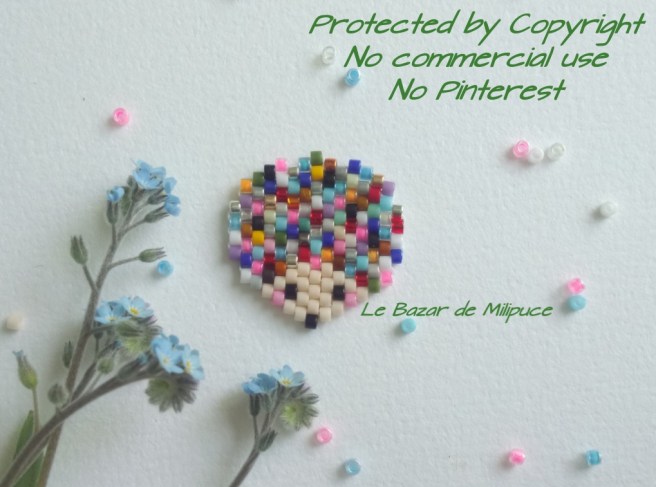
J’essaie de ranger au fur et à mesure mais parfois j’ai des perles qui se baladent et j’ai la flemme de les trier. Elles restent donc dans une boîte en attendant que la motivation vienne. L’idée de Jennaya était super et avait aussi l’avantage de réaliser un tissage sans se prendre le chou sur le choix des couleurs (je suis une quiche dans ce domaine). Mais gros problème : je ne tisse pas de bracelet. Je devais reprendre le principe en créant un petit motif. Alors évidemment les couleurs ne sont pas à suivre à la lettre. Vous utilisez ce qui vous tombe sous la main 😊😊 seule la tête doit être unie pour le reste il faut tout mélanger !
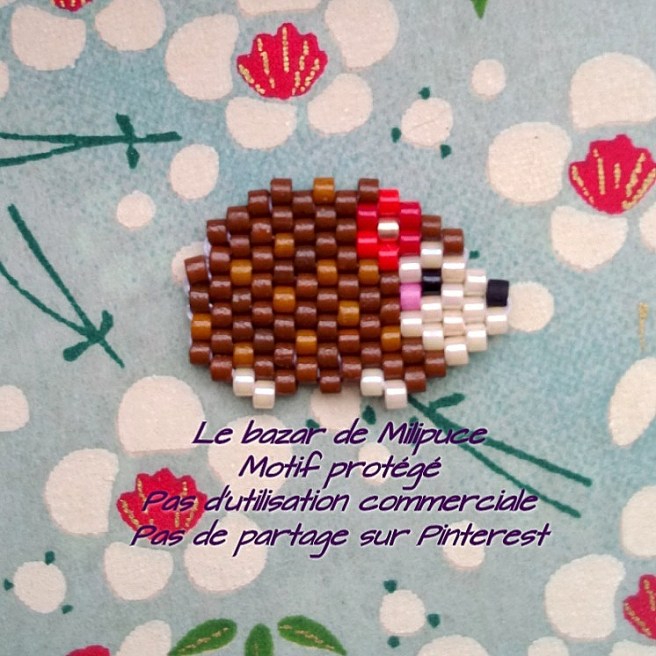
En le tissant, j’ai constaté que c’était un « double motif ». Si vous tissez uniquement la moitié du diagramme, vous obtenez ce hérisson :
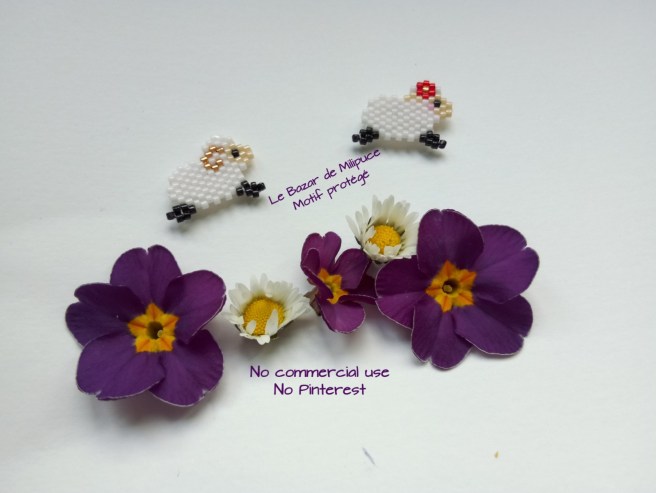
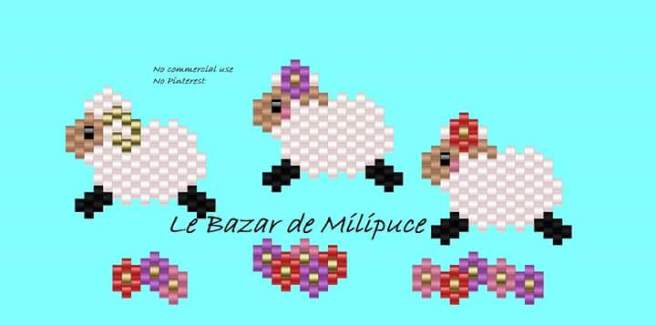
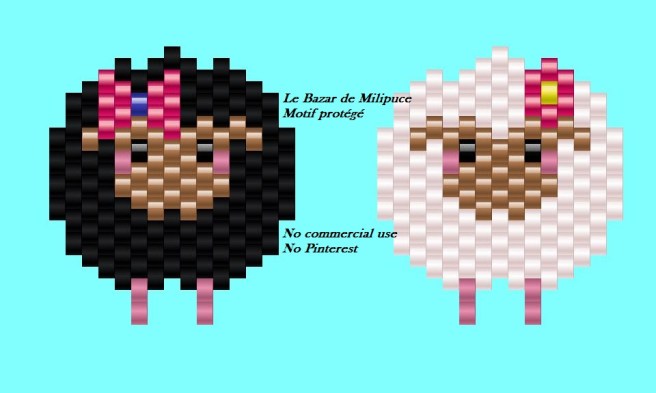
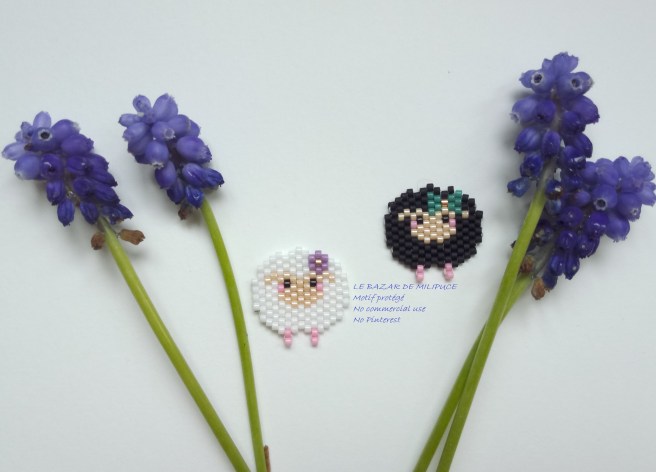
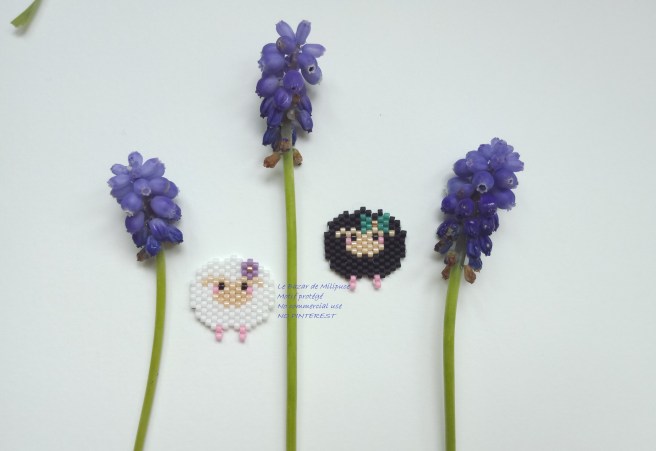
Comme promis mes petits moutons reviennent sous une nouvelle forme. Après avoir engraissé, ils gambadent dans les prés pour éliminer. Une bonne remise en forme qui combine running, HIIT et circuit training 😂
Je partage le diagramme en espérant que d’autres petits moutons verront le jour.
Bises et bon week-end
PS : je n’ai jamais écrit un article aussi court !
qui dit mercredi dit miyuki ! Je partage avec vous quelques diagrammes qui rendent hommage au printemps. Ils ont la particularité d’être petits minis et cela n’est pas anodin. J’ai conçu de plus grands diagrammes sur ce thème mais je n’ai pas le courage de les tisser (fainéantise ou vrai manque de temps, je m’interroge ?). Ce qui est sûr c’est que j’appréhende beaucoup de débuter un tissage voire de le finir et de me rendre compte qu’il est atroce (couleurs mal choisies, proportions incohérentes, défi technique irréaliste… les causes de plantage sont nombreuses). Et puis, je n’aime pas tisser un diagramme sur plusieurs jours. S’il est fini en deux heures, je suis déjà un peu au bout de ma vie. Vingt ou trente minutes, c’est le top du top pour moi.
Cela demande parfois plus de travail pour créer un petit motif qu’un grand car la miniaturisation même sur logiciel exige pas mal de réflexion et de minutie (en tout cas pour moi). Le transfert d’images est souvent inutile ce qui me pousse à dessiner de petits schémas pour bien visualiser les détails qui doivent ressortir.
Parfois, je fais très très petit comme avec ce petit hérisson et puis j’ajoute des perles car le résultat ne me satisfait pas.
Parfois, je fais très grand et je panique totalement à l’idée de tisser pendant des heures sans garantie quant au résultat final (je déteste les jeux de hasard, j’adore connaître la fin du film ou de la série avant de commencer à regarder le premier épisode, ça vous situe un peu l’ampleur du problème…)
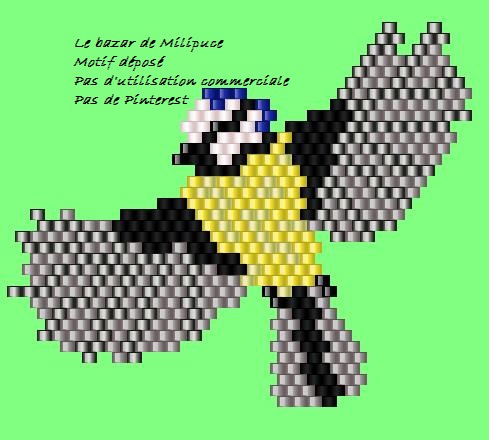
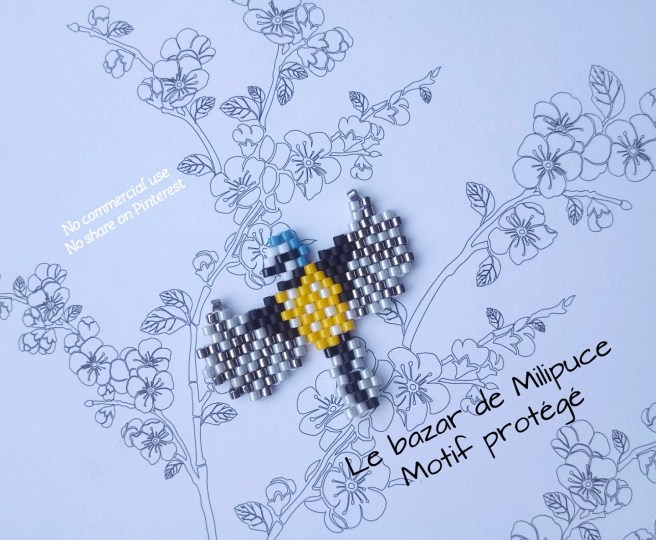
Exemple avec cette mésange de taille honorable…
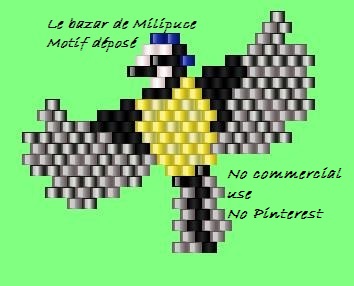
devenue riquiqui
Parfois, je me lance avec une idée en tête et j’avance à tâtons (en faisant appel aux créatrices du groupe FB « savoir créer son diagramme » pour valider telle ou telle modification… parfois je les embête juste pour une perle… et je ne leur dis même pas où se trouve la différence lol).
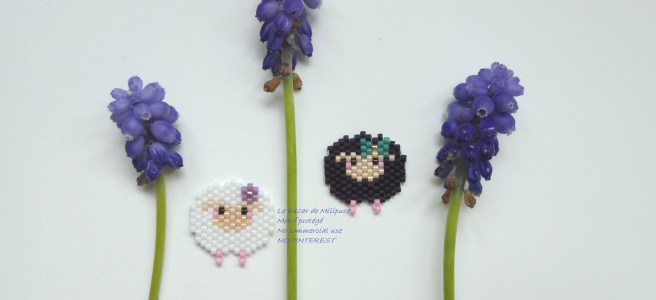
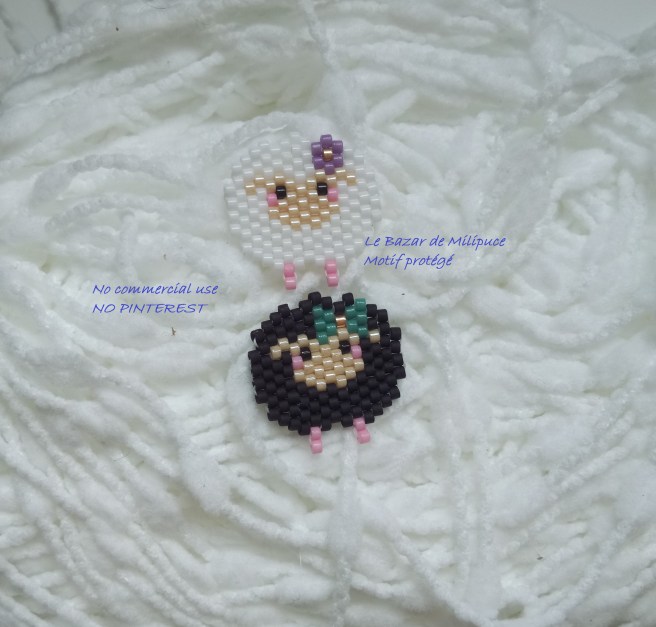
Exemple avec mes petits moutons… J’avais envie de faire un tissage mini, accessible pour les débutants et tout doux tout doux.
Je travaille sur d’autres diagrammes printaniers et sur une ou deux petites variantes de mes moutons (je les adore et je les trouve très photogéniques… Dix photos et hop le tour était joué, contre mes 50 photos habituelles qui au final s’avèrent souvent bof bof)
on prend les mêmes et on recommence ! et oui, vous devez vous lasser mais je vous propose encore un article sur les logiciels Easy Bead Pattern (EB pour les intimes) et Beadtool (aka BT). Et promis, c’est le dernier ! Celles et ceux qui auraient loupé les précédents, vous pouvez les retrouver ici et ici.
Sur le groupe Facebook « perles miyuki », j’ai répondu à plusieurs demandes de transformation d’une photo ou d’un dessin en diagramme. Et comme j’étais en congés, je n’ai pas lésiné sur les heures passées. Au total, j’ai réalisé 6 diagrammes ce qui a dû représenter un bon mi-temps. Outre le plaisir de rendre service, cela m’a permis de me perfectionner dans l’utilisation de BT et de me faire une opinion sur la bête.
Après le cinquième diagramme, j’étais convaincue et j’ai acheté la licence. Ne me jugez pas trop sévèrement ! Vous verrez à la fin de l’article, vous comprendrez mon craquage.
Hier, une membre du groupe était frustrée de ne pas parvenir à transformer une image en diagramme à l’aide de EB et elle souhaitait vraiment comprendre comment faire. Je lui ai proposé de faire son diagramme et de m’en servir pour réaliser un nouveau tuto. Cette fois, je ne jongle pas entre les 2 logiciels mais je les utilise séparément.
Commençons par Easy Bead Pattern (le logiciel totalement gratuit qui permet l’importation, la sauvegarde et l’exportation de son travail mais qui niveau importation est assez médiocre)
Pour les fonctionnalités de base, je vous renvoie aux articles précédents. Je me concentre ici sur le paramétrage et le travail du diagramme.
vous choisissez le type de tissage / le nombre de couleurs / vous sélectionnez votre fichier/ la taille (par nombres de colonnes ou par centimètres
Prenons un premier exemple
Je paramètre ainsi :
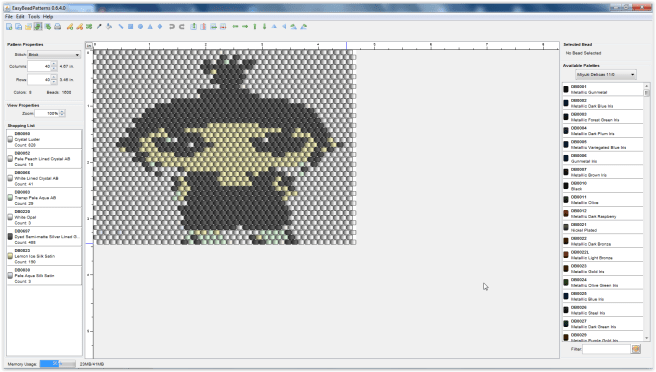
stitch : brick
couleurs : 32
width : 40 beads
height : 40
auto-scale : décoché
J’obtiens un truc très laid (pour ne pas dire immonde)
Le fait de ne pas avoir conservé le rapport hauteur-largeur (décochage de la fonction auto-scale) a totalement dilaté ma petite fille. Les couleurs sont toutes fadasses
Exemple 2
Je paramètre ainsi :
stitch : brick
couleurs : 32
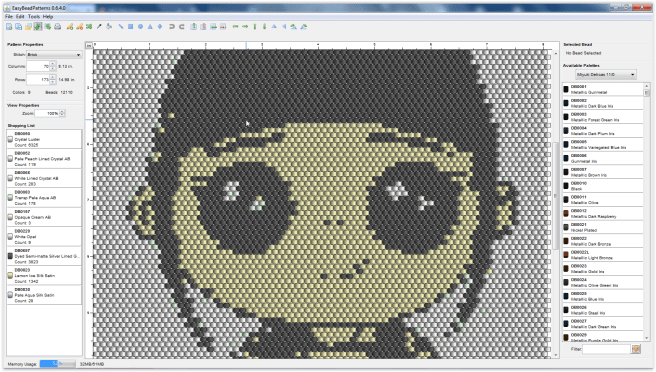
width : 70 beads
height :
auto-scale : coché
La forme est beaucoup mieux (je ne vous montre qu’une petite partie) mais les dimensions sont très grandes.
Exemple 3
Je paramètre ainsi :
stitch : brick
couleurs : 32
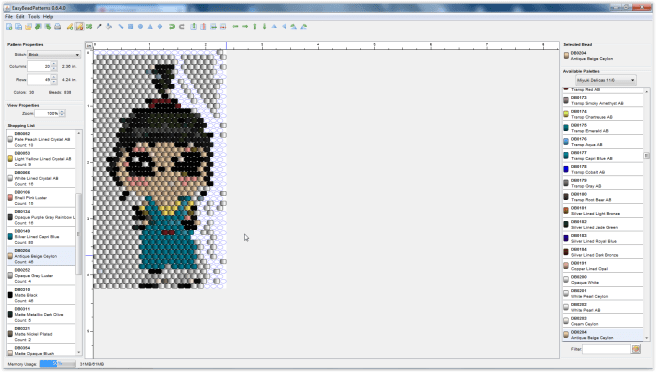
width : 20 beads
height :
auto-scale : coché
c’est pas top !
Exemple 3 bis :
Je paramètre ainsi :
stitch : brick
couleurs : 120
width : 20 beads
height :
auto-scale : coché
Vous constatez que plus les dimensions sont importantes, moins il est nécessaire de gonfler le nombre de couleurs.
Désormais, je dois retravailler mon diagramme et pour cela , j’utilise les fonctionnalités proposées par le logiciel (effacer; dessiner, remplacer, etc).
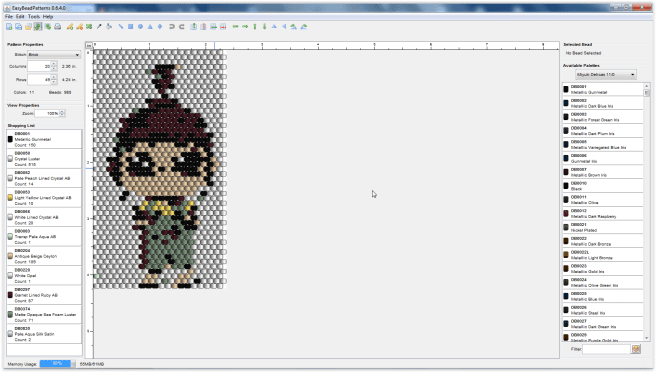
je commence par effacer les surplus de perleset j’enlève, j’ajoute, j’enlève, j’ajoute…
Pour me faciliter le travail, je place des repères sur l’axe de symétrie (ici au niveau du cou).
Je vous montre le résultat final en fin d’article… suspens, suspens !
C’est parti pour la démo avec Beadtool.
Beadtool 4 (la version gratuite permet l’importation d’images mais ne permet pas la sauvegarde ni l’exportation du travail et toutes les fonctions ne sont pas disponibles).
Exemple1
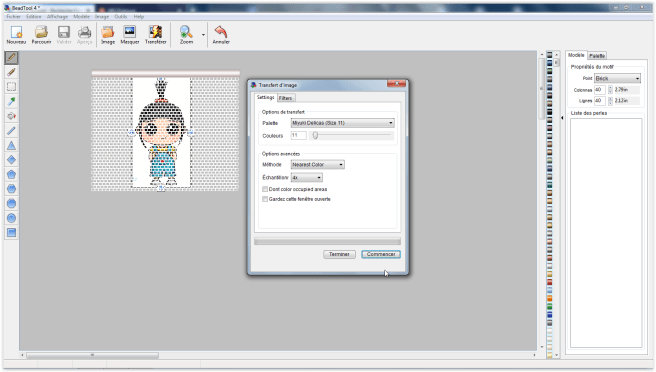
J’importe mon image et comme vous le voyez ma grille est trop petite ou mon modèle est trop grand. Comme Alice, vous pouvez faire rétrécir votre modèle ou agrandir votre grille et inversement. Il suffit d’utiliser les flèches bleues placées sur le dessin pour modifier sa taille. Et pour ajouter des lignes et colonnes dans la grille, il suffit de regarder à droite (cela est mieux décrit dans mes précédents articles ou dans celui de Coeur Citron).
Et voilà tout le monde est à la bonne taille
J’ai choisi de redimensionner mon image.
Je définis le nombre de couleurs et j’appuie sur commencerle résultat (j’ai déplacé la grille pour avoir l’image sous les yeux ce qui facilite le re-travail)après quelques minutes de travail
Résultat final après l’exemple 2
Exemple 2
J’ai décidé de réaliser un diagramme plus grand.
j’ai donc ajouté des lignes (67) et des colonnes (31)et le résultat après transfert
J’ai retravaillé tout cela grâce aux outils proposés (effacer, ajouter, etc).
Fin du suspens insoutenable
Je vous montre les trois diagrammes dans l’ordre : la version Easy Bead, la version 1 de Beadtool et la version 2 de Beadtool
Version Easy Bead (38 lignes des cheveux situés sous le chouchou jusqu’aux pieds)… je me suis pas trop foulée sur ce diagramme, non ???Version 1 Bead toolVersion 2 Bead Tool : 50 lignes des cheveux situés sous le chouchou jusqu’aux pieds
Vous comprenez maintenant pourquoi j’ai craqué pour la version payante de Beadtool ? L’importation est vraiment aboutie et les options d’exportation sont très pratiques.
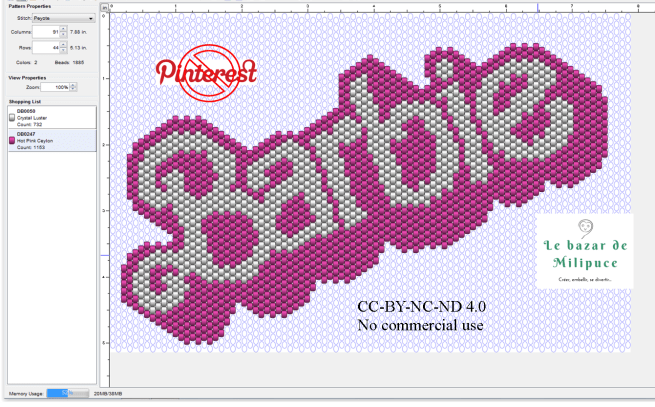
Pour celles qui ne souhaitent pas investir, il est tout à fait possible de travailler avec la version gratuite et de faire une capture d’écran une fois le diagramme terminé. Cela est tout à fait gérable pour les petits projets (c’est ce que j’ai fait pour les Bisounours par exemple).
Marie, j’espère que cet article t’aura aidé à mieux comprendre ces deux logiciels. J’espère que tu m’enverras une petite photo de ton tissage si l’un de ces diagrammes te convient.
Si vous avez des questions, n’hésitez pas.
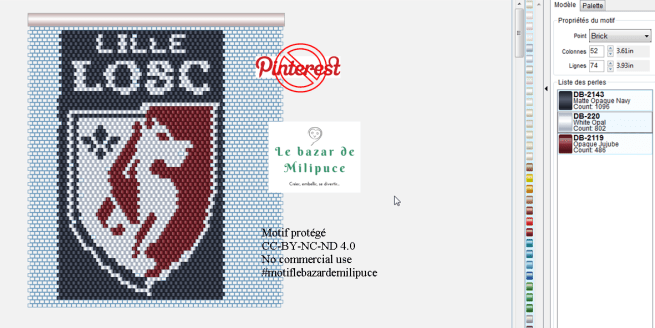
Je vous mets également les diagrammes réalisés pour les copines du groupe Facebook.
Bises bises
réalisé avec Easy beadavec Bead toolavec Bead Tool














 lebazardemilipuce.com